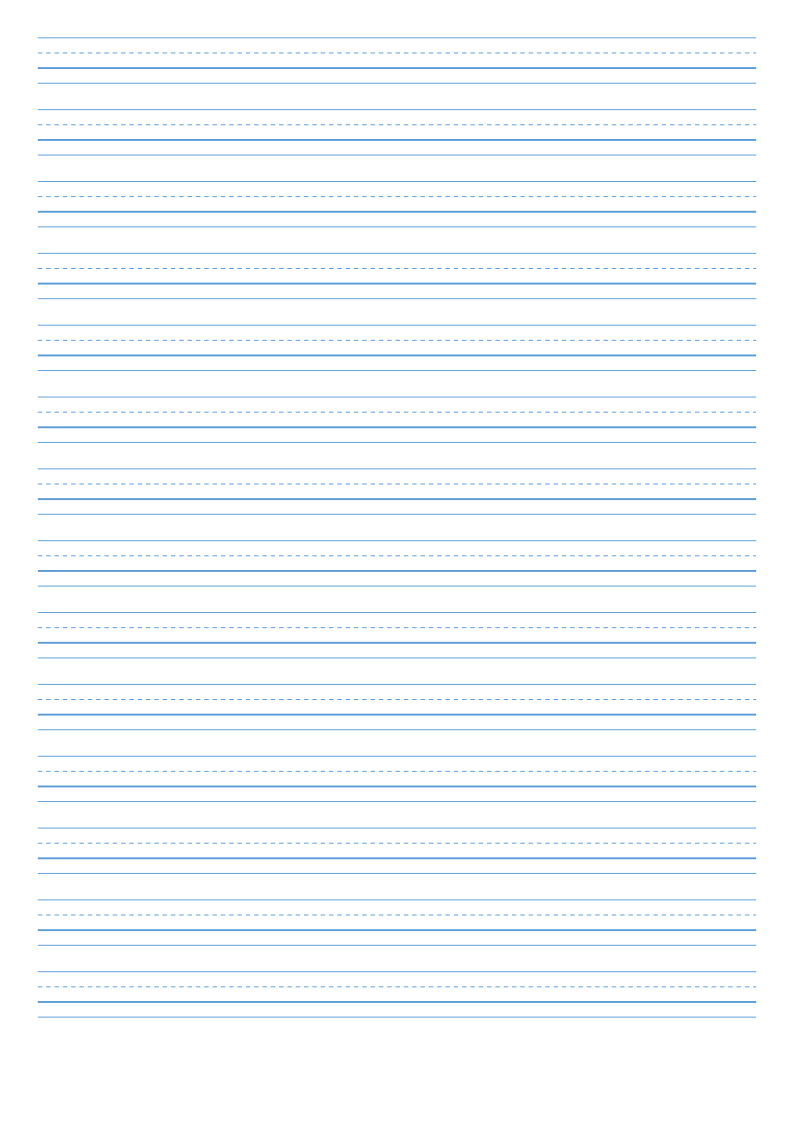
四线三格
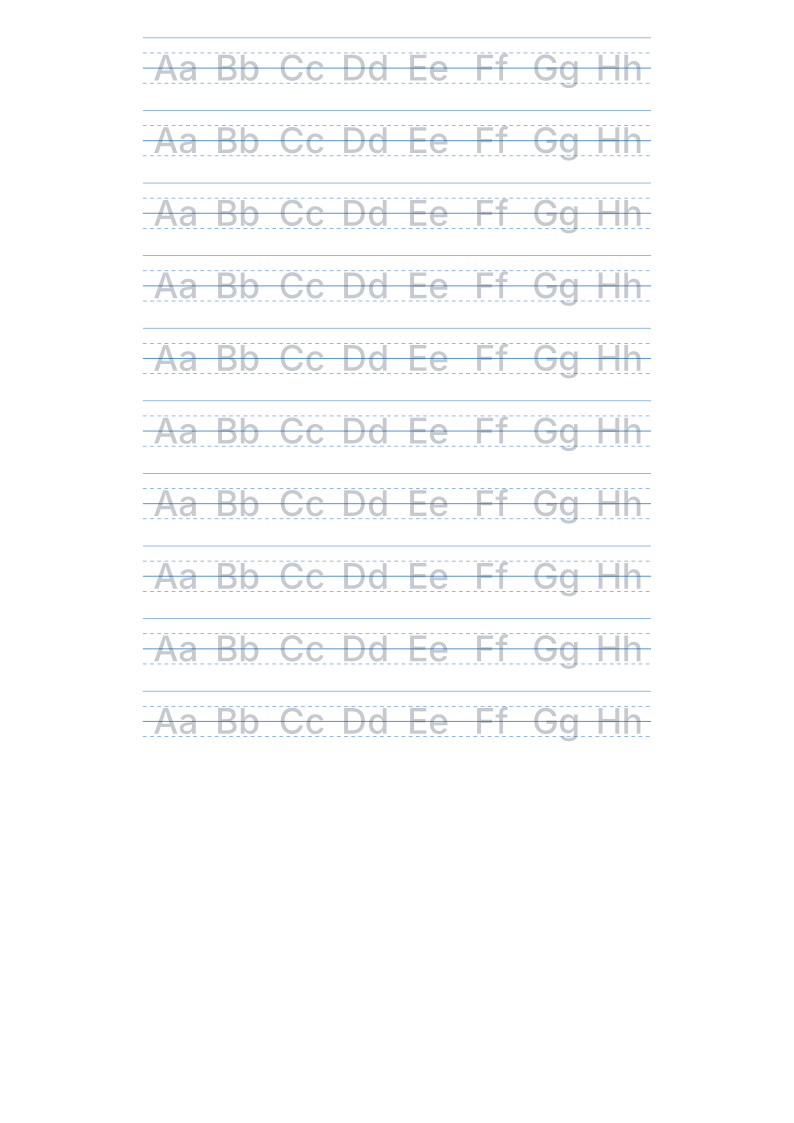
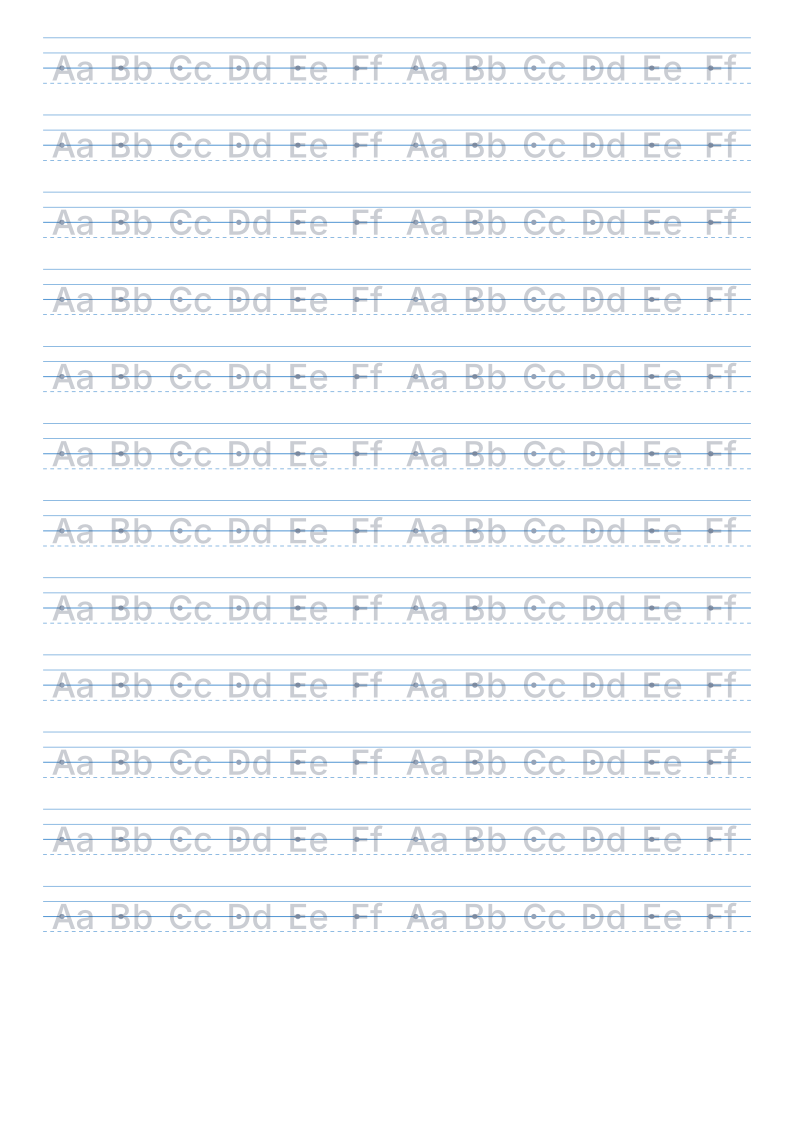
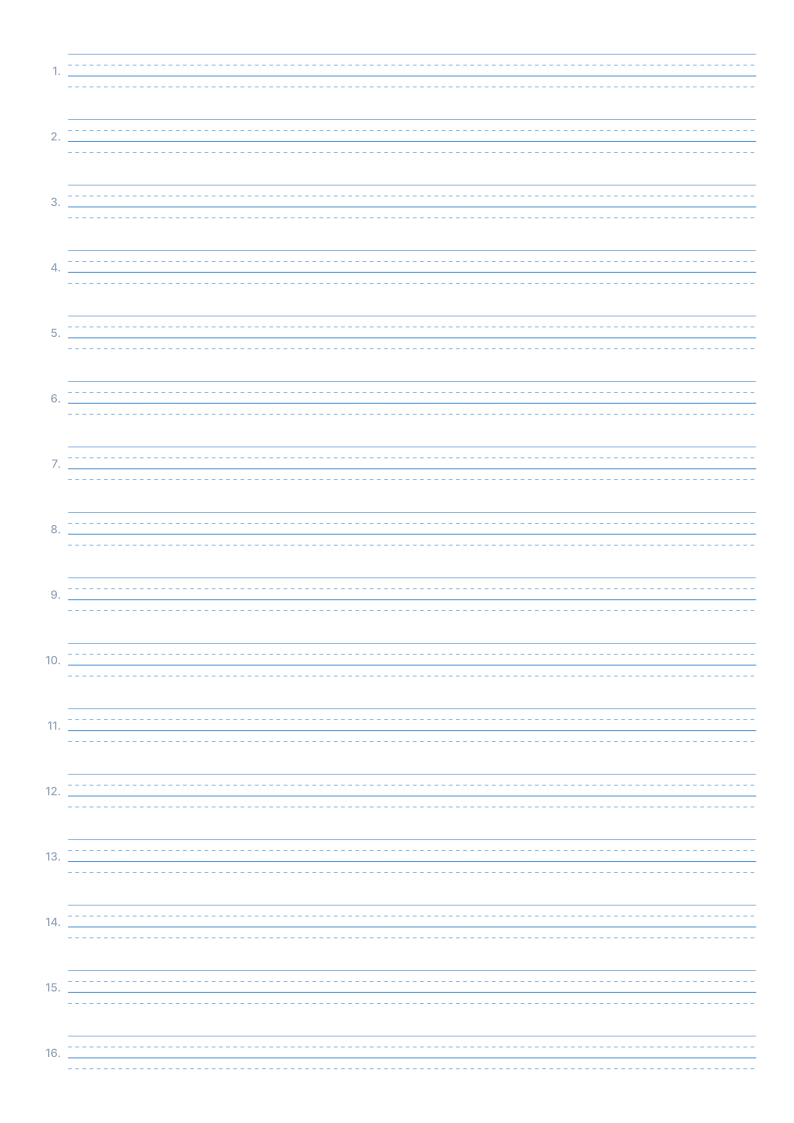
英语字母书写规范练习纸,四条线分出上中下三格,帮助掌握字母的高度比例与基线位置,可选小 / 中 / 大三档规格。
适用场景
- 英语字母与单词书写入门
- 小学英语作业与听写
- 英文手写体(斜体 / 衡水体)练习
如何使用
- 1选择模板
打开生成器,当前模板已预选好
- 2调整参数
设置纸张尺寸、边距与该模板的专属参数
- 3实时预览
右侧预览即时刷新,确认版式无误
- 4打印或下载
直接打印,或导出 PDF / PNG / SVG
导出方式怎么选
📄 PDF
打印首选。物理尺寸写死,毫米级精确,任意缩放清晰
🖼 PNG
插文档、发网页用。300 DPI 高清位图
✏️ SVG
矢量无损,可用 Illustrator / Inkscape 二次编辑
🖨 直接打印
马上要用时最方便;注意缩放设为 100%
常见问题
小 / 中 / 大有什么区别?
对应每组四线三格的高度:小 9mm、中 12mm、大 15mm。初学建议用「大」,能稳定控制字母高度后逐步过渡到「中」和「小」。
中间线为什么是虚线?
虚线用于提示小写字母的中部高度(如 a、c、e),不干扰书写。可在「中间线虚线」开关里关掉,改为实线。
打印出来尺寸为什么不准?
浏览器打印对话框里若选了「适应页面」或缩放不是 100%,会整体缩放网格。请把缩放设为「100% / 实际大小」,并在生成器里勾选校准尺,打印后用尺子量一下 5cm 是否为 5cm。下载 PDF 的物理尺寸是写死的,不受此影响,最稳妥。
PDF、PNG、SVG 该选哪个?
要打印或追求毫米级精确就用 PDF;要插入文档或分享到网页用 PNG;需要矢量二次编辑用 SVG;含中文描红的模板,PDF 会自动走高清水印栅格以保证字形完整,想要矢量级描红建议用「打印 → 另存为 PDF」。
可以改纸张尺寸、颜色和线宽吗?
可以。通用配置里可调整纸张尺寸(A4 / A5 / B5 / 16 开 / Letter / 自定义)、方向、页边距、装订边距、背景色、页码、水印与 Logo;四线三格 还有自己的专属参数,在右侧「模板参数」里调整。
我输入的内容和上传的 Logo 会传到服务器吗?
不会。模板的生成、预览与导出全部在你的浏览器本地完成,不上传任何数据,也不需要登录。